
Geen Beeld of Geluid in IPTV Smarters Pro? Zo Los Je Het Op
Heb je wel verbinding maar blijft het scherm zwart of hoor je geen audio? Bekijk onze gids voor 2026 voor directe IPTV hulp bij beeld- en geluidsproblemen.
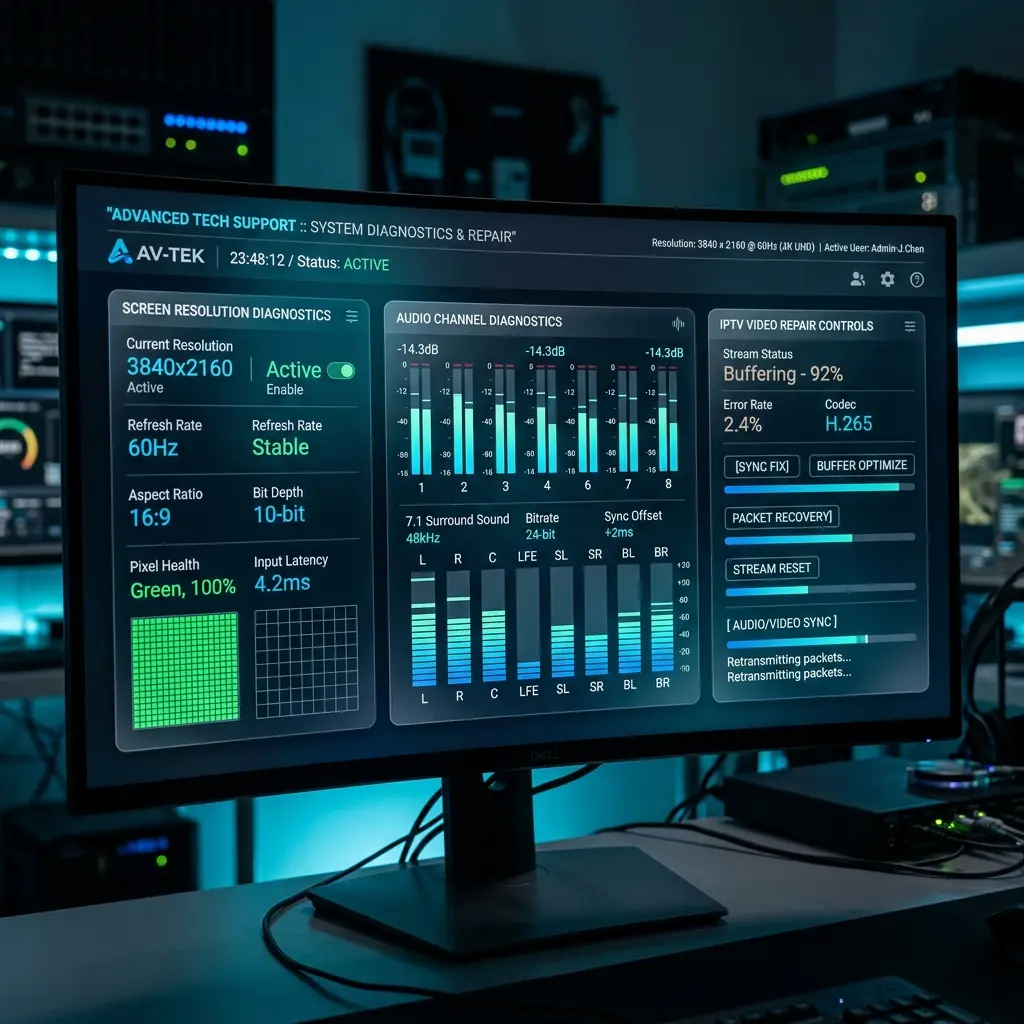
Start je IPTV Smarters Pro op en zie je wel zenders in het menu staan, maar blijft het scherm zwart zodra je een kanaal aanklikt? Of zie je wel haarscherp beeld maar hoor je helemaal geen geluid? Dit zijn twee van de meest voorkomende storingen bij online tv-kijken. Gelukkig ligt dit vrijwel nooit aan je televisie of hardware. In dit artikel bieden we je directe iptv hulp met praktische oplossingen om beeld en geluid snel weer synchroon en werkend te krijgen.
Waarom Heb Je Zwart Beeld of Geen Geluid?
Wanneer een stream wel verbindt maar geen beeld of geluid geeft, is er meestal sprake van een videocodec-conflict of een verkeerd audiospoor. De 4 hoofdredenen zijn:
- Niet-ondersteunde audiocodec: Sommige tv's ondersteunen geen AC3 of AAC Dolby audio via de standaard interne videoplayer.
- Verkeerd Stream Format: De app probeert een zware TS-stream uit te sturen die je tv niet decodeert.
- Hardware Acceleration conflict: De grafische processor van je mediabox raakt in de war door 4K-streams.
- Tijdelijke server-onderbreking: Het specifieke kanaal heeft een storing bij de bron.
Zorg voor een betrouwbare zenderfeed met een stabiel IPTV abonnement met anti-freeze technologie.
Stap-voor-Stap Oplossingen Bij Zwart Beeld en Geluidsproblemen
1. Wijzig de Stream Format (TS naar M3U8/HLS)
Dit lost in 80% van de gevallen zwart beeld op. Ga in IPTV Smarters Pro naar Settings > Stream Format en pas de instelling aan naar M3U8 of HLS. Sluit de app en open de zender opnieuw.
2. Wijzig de Player Selection en Schakel Externe Player In (VLC)
Hoor je wel geluid maar zie je zwart beeld (of andersom)?
- Ga in IPTV Smarters naar Settings > Player Selection.
- Verander de Native Player naar Hardware Decoding of kies voor een externe speler zoals
VLC Media PlayerofMX Player. - Download VLC gratis uit de app store van je tv. VLC bevat alle denkbare audiocodecs voor stereo en 5.1 surround sound.
3. Pas het Audiokanaal en de Geluidsinstellingen Aan
Druk tijdens het afspelen van een kanaal of film op de pauzeknop of de pijl omlaag van je afstandsbediening:
- Selecteer het Audio-icoon (luidspreker).
- Wissel van audiotrack (bijv. van
Track 1 (AC3)naarTrack 2 (AAC/Stereo)). - Controleer in de instellingen van je Smart TV of de geluidsuitvoer niet op Pass-through / Optical staat terwijl je gewone tv-speakers gebruikt.
4. Wis het Cachegeheugen en Ververs de App
Wis het geheugen van je app en wis tijdelijke bestanden. Bekijk voor meer streaming tips onze top 10 IPTV Smarters Pro tips en onze gids voor IPTV buffering oplossen.
Wanneer Schakel Je Directe Support In?
Blijft een specifieke zender op zwart staan terwijl alle andere kanalen prima werken? Dan ligt de oorzaak bij de bronfeed. Raadpleeg onze deskundige iptv hulp via de contactpagina of neem rechtstreeks contact op via WhatsApp. Bekijk bij inlogproblemen ons artikel over IPTV Smarters Pro kan niet inloggen.
Gerelateerde Handleidingen
Bekijk ook onze andere technische artikelen:
- IPTV Werkt Niet: 12 Oplossingen voor Storingen
- Ondertiteling en Audiotaal Instellen in IPTV Smarters Pro
- IPTV Smarters Pro Instellen met Xtream Codes API
- IPTV Smarters Pro Complete Handleiding
- Stap-voor-stap installatie gids
Officiële Bronnen & Externe Links
Raadpleeg voor meer informatie:
- Officiële ontwikkelaars portal: IPTV Smarters Official Website
- VLC Media Player ontwikkelaars: VideoLAN Official Site
- Netwerksnelheid testen: Speedtest by Ookla
Conclusie: Snel Weer Haarscherp Beeld en Geluid
Met deze praktische iptv hulp gids los je problemen met zwart beeld of ontbrekend geluid snel op. Door het aanpassen van de Stream Format en Player Selection kijk je binnen 2 minuten weer zorgeloos naar je favoriete programma's!