
Serverfout in IPTV Smarters Pro: Wat Betekent Het en Hoe Los Je Het Op?
Krijg je een Server Error of Connection Failed melding in IPTV Smarters Pro? Ontdek de exacte oorzaken en 6 praktische oplossingen om een IPTV server fout op te lossen in 2026.
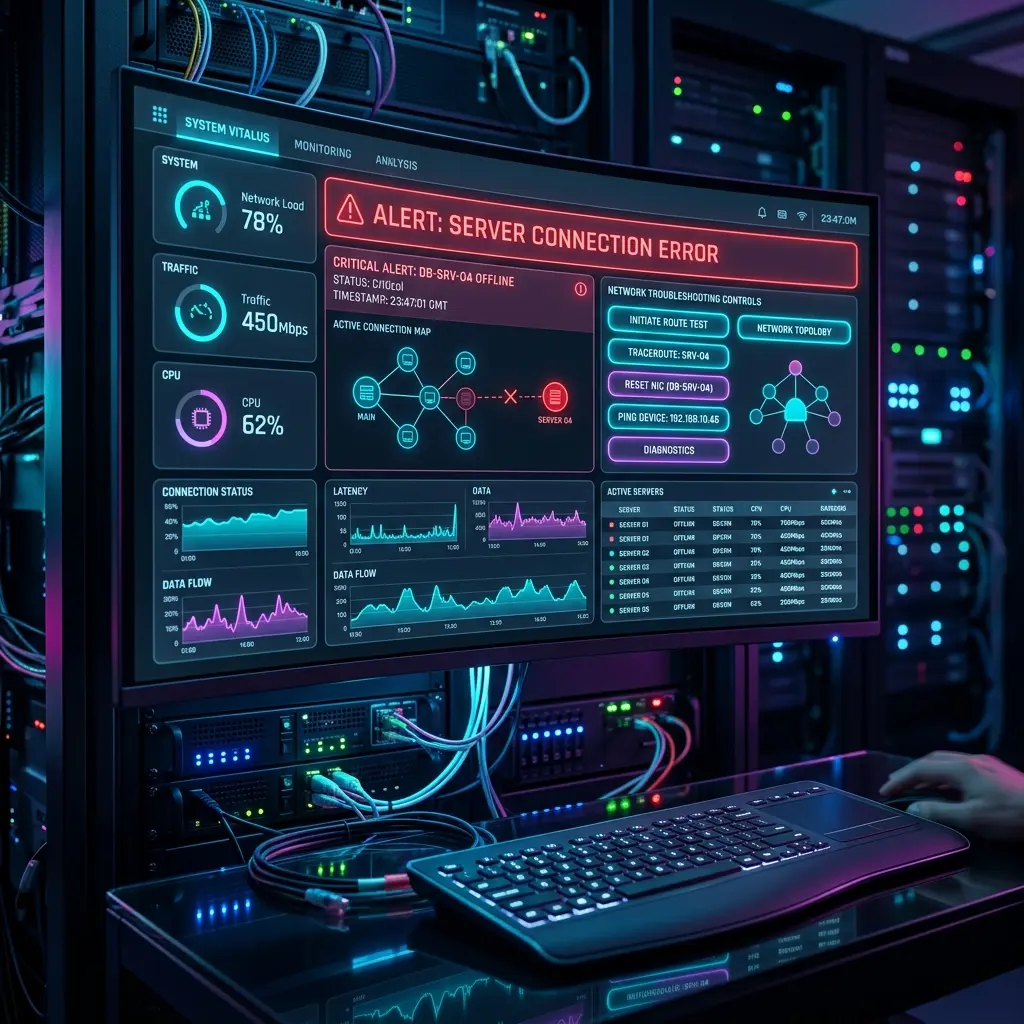
Je zet vol goeie moed je televisie of mediabox aan, opent IPTV Smarters Pro en krijgt plotseling een rode melding in beeld: "Server Error", "Cannot Connect to Server" of "Authorization Failed". Een plotselinge iptv server fout is een van de meest gestelde vragen onder IPTV-gebruikers. Maar wat betekent zo'n melding nu precies, ligt het aan jouw thuisnetwerk of aan de provider, en wat kun je zelf doen om weer snel live tv te kijken? In deze gids van 2026 leggen we het je in duidelijke taal uit.
Wat Is Een IPTV Server Fout en Waardoor Wordt Het Veroorzaakt?
Een serverfout ontstaat simpelweg wanneer de IPTV Smarters Pro app op jouw apparaat geen succesvolle handdruk (handshake) kan maken met de centrale hostingserver waar de zenders vandaan komen.
De meest voorkomende oorzaken dat er een iptv server fout optreedt:
- Typfout in de Server URL of poortnummer: Een ontbrekende dubbele punt of schuine streep voorkomt verbinding.
- Tijdelijke overbelasting of onderhoud van de server: Tijdens extreme piekmomenten (zoals el Clásico of Formule 1). Bekijk onze vergelijking tussen goedkoop vs premium IPTV.
- Verlopen of geblokkeerd account: Je proefperiode of abonnement is verstreken. Bekijk onze gids voor IPTV account ondersteuning.
- Tijdelijk volgelopen netwerkgeheugen: Te veel opgeslagen cache in de app. Lees hoe je eenvoudig de IPTV Smarters Pro cache wist.
Kies voor 99,9% gegarandeerde server uptime met ons premium IPTV abonnement.
6 Stappen Om Een IPTV Server Fout Op Te Lossen
1. Controleer de Server URL op Typfouten
Ga in de app naar Users > Edit User. Controleer de Server URL exact. Let goed op het verschil tussen http:// en https:// en zorg dat de poort (zoals :8080 of :80) er correct achter staat. Bekijk onze stap-voor-stap handleidingen voor IPTV Smarters Pro instellen en het toevoegen van een abonnement.
2. Herstart Je Modem en Internetrouter
Soms wijst je internetprovider (zoals KPN, Ziggo of Odido) een tijdelijk geblokkeerde IP-route toe. Trek de stekker van je modem voor 30 seconden uit het stopcontact om een vers IP-adres te verkrijgen.
3. Schakel Over van Wi-Fi naar Ethernetkabel
Schommelingen in je draadloze Wi-Fi signaal veroorzaken zogenaamde 'connection dropouts'. Sluit je televisie of TV Box direct aan met een kabel. Lees ook ons artikel over IPTV buffering en vertraging oplossen.
4. Test Je Account op Een Ander Apparaat
Download de app op je smartphone of laptop en voer dezelfde inloggegevens in. Werkt het daar wel? Dan ligt het probleem aan de instellingen van je tv. Bekijk onze installatiegidsen voor Samsung Smart TV en Amazon Fire TV Stick.
5. Wis de Cache of Schoon de App Op
Verwijder oude netwerkgegevens via de app-instellingen. Bekijk hoe je de app eventueel schoon kunt opnieuw installeren of raadpleeg onze installatie gids.
6. Raadpleeg Algemene Storingstips
Blijft de melding in beeld? Bekijk onze uitgebreide oplossingen voor wanneer IPTV werkt niet 12 oplossingen of IPTV hulp bij geen beeld of geluid.
Officiële Bronnen & Externe Links
Raadpleeg voor statuscontroles en tools:
- Officiële ontwikkelaars portal: IPTV Smarters Official Website
- Netwerksnelheid & ping testen: Speedtest by Ookla
- Informatie over netwerkprotocollen: Wikipedia IPTV Overview
Conclusie: Serverfouten Snel Verholpen
Laat een melding van een iptv server fout je kijkplezier niet verpesten. In veruit de meeste gevallen los je het binnen een minuut op door je server-URL te controleren of je modem te herstarten. Hulp nodig van onze technische dienst? Bezoek onze contactpagina of stuur direct een bericht via WhatsApp!