
IPTV Smarters Pro op Windows PC en Laptop Installeren & Instellen
Wilt u IPTV Smarters Pro installeren op uw Windows PC of laptop? Bekijk onze uitgebreide gids voor 2026 over de Windows v3.0 installer, VLC-speler integratie en multi-screen.
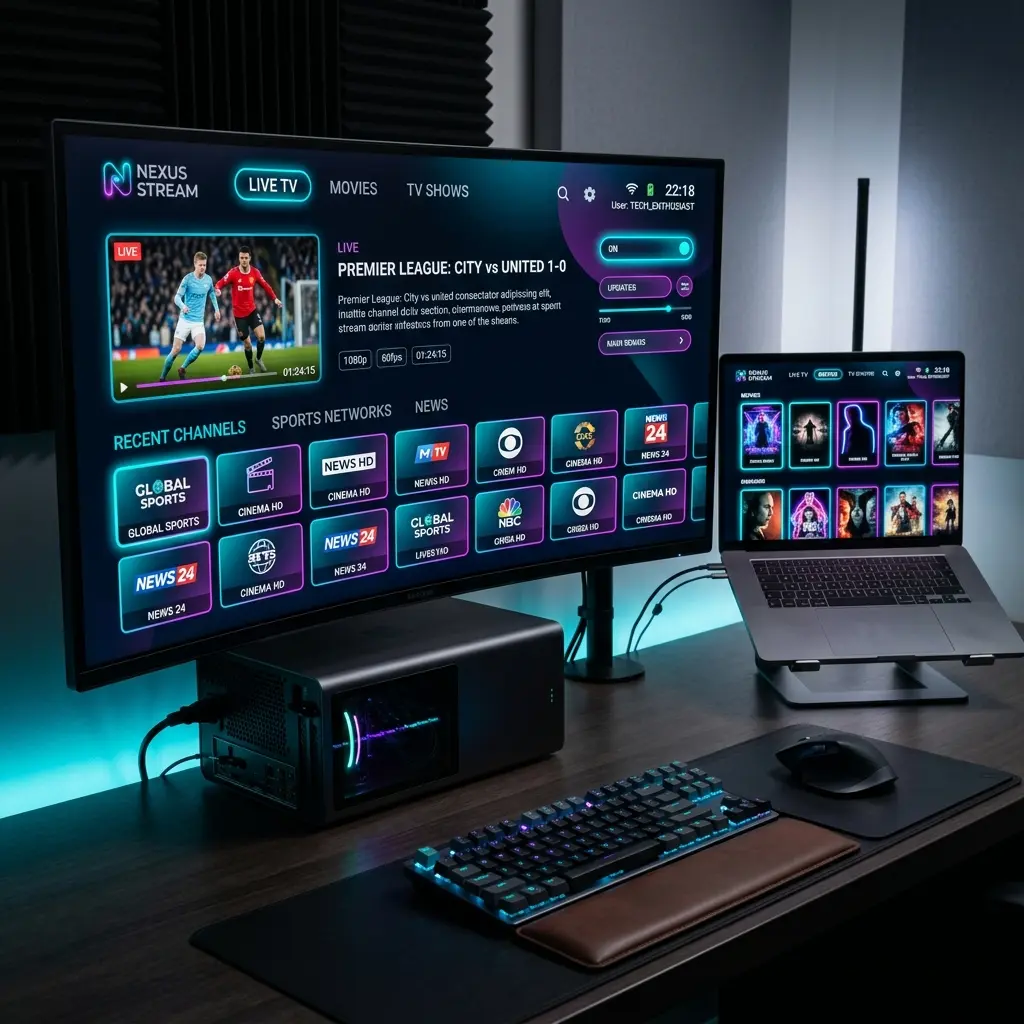
Werkt u overdag achter een Windows PC of laptop en wilt u tijdens het werken of ontspannen live tv-zenders, sportwedstrijden of films volgen op uw computerscherm? Met IPTV Smarters Pro voor Windows transformeert u elke desktop of laptop in een krachtig mediasysteem. In deze uitgebreide gids voor 2026 leggen we u precies uit hoe u de officiële Windows-versie downloadt, installeert en optimaal instelt met VLC Media Player en multi-screen functies.
Waarom IPTV Smarters Pro Gebruiken op Windows?
Het streamen van tv-zenders op een Windows-computer biedt aanzienlijke voordelen ten opzichte van traditionele televisies. Dankzij de hoge rekenkracht van moderne processors en snelle grafische kaarten worden 4K Ultra HD streams moeiteloos verwerkt.
De belangrijkste voordelen van de Windows-versie:
- Multi-screen weergave: Bekijk tot 4 live sportkanalen gelijktijdig in één scherm.
- Superieure videocodecs: Integreer VLC Media Player voor vlekkeloze audio- en videoweergave.
- Eenvoudige bediening: Snel navigeren en zoeken met toetsenbord en muis.
Stap-voor-Stap: IPTV Smarters Pro Downloaden en Installeren op Windows
Volg deze 4 stappen om de software veilig te installeren op uw Windows 10 of Windows 11 computer:
-
Download het installatiebestand: Download de officiële Windows v3.0 installer (
IPTVSmartersPro-Setup-3.0.0.exe) via betrouwbare bronnen. -
Voer de installatie uit: Dubbelklik op het gedownloade
.exebestand en klik op Installeren. - Start de toepassing: Open IPTV Smarters Pro vanaf uw bureaublad of het Startmenu.
- Kies inlogmethode: Klik in het welkomstscherm op Login with Xtream Codes API.
VLC Media Player Integratie Instellen
De ingebouwde speler van Windows ondersteunt soms specifieke audio-indelingen zoals AC3 of DTS niet direct. Door VLC Player te koppelen, voorkomt u beeld- en geluidsproblemen:
- Zorg dat VLC Media Player is geïnstalleerd op uw Windows PC.
- Ga in IPTV Smarters Pro naar Settings (Tandwiel) > Player Selection.
- Klik op Add Player en kies VLC Player uit de lijst met gedetecteerde toepassingen.
- Wijs Live TV, Movies en Series toe aan VLC Player en klik op Save.
Multi-Screen Functie Gebruiken op uw PC
Wilt u meerdere sportwedstrijden tegelijk volgen? Klik op het hoofdscherm op het Multi-Screen icoon. Kies een layout (2, 3 of 4 schermen) en klik in elk vak om een gewenste live zender te selecteren.
Inloggen met uw Abonnement
Vul bij het inloggen uw gebruikersnaam, wachtwoord en Server URL in die u ontvangt bij uw abonnement. Voor een stabiele verbinding adviseert ons team een bekabelde netwerkkabel te gebruiken. Bekijk onze tarieven op de IPTV abonnement pagina of raadpleeg de algemene installatie handleiding.
Handige Ondersteuning & Troubleshooting
Ondervindt u problemen bij het laden van kanalen op uw pc? Raadpleeg onze technische gidsen over IPTV buffering en vertraging oplossen of lees wat u kunt doen wanneer er een serverfout optreedt.
Betrouwbare Externe Bronnen
- VLC Media Player Officieel: VideoLAN VLC Official Download
- Internetsnelheid testen: Speedtest by Ookla
Conclusie
Met IPTV Smarters Pro op Windows geniet u van het allerbeste op het gebied van digitale televisie direct op uw pc of laptop. Heeft u vragen over de installatie? Bezoek onze contactpagina of neem direct contact met ons op via WhatsApp!